1. أنشئ شركتك
سجّل حسابًا ببريدك الإلكتروني، ثم أدخل اسم الشركة والبلد. يحدّد البلد المنطقة الزمنية والعملة وأيام العطلة الأسبوعية، وقالبًا أوليًا لقواعد العمل الإضافي والعطل الرسمية. يمكنك تغيير ذلك كله لاحقًا من الإعدادات ← الشركة والإعدادات ← العمل الإضافي والقواعد.
تبدأ كل شركة جديدة بتجربة مجانية لخطة الأعمال مدتها 14 يومًا، دون الحاجة إلى بطاقة. اطّلع على الخطط والفوترة.
2. اتبع الإعداد الموجّه
بعد إنشاء الشركة يأخذك إعداد قصير عبر أربع خطوات. يمكنك تخطي أي خطوة والعودة إليها لاحقًا.
- موقع العمل: ابحث عن العنوان أو استخدم موقعك الحالي. من يسجّل حضوره داخل الدائرة يُحتسب في الموقع. ويمكنك لاحقًا رسم المنطقة بدقة من المواقع.
- فريقك: الصق شخصًا واحدًا في كل سطر: الاسم ثم رقم الجوال. لديك جدول بيانات؟ استخدم استيراد CSV من صفحة الموظفين.
- روابط الحضور: يحصل كل شخص على رابط خاص يفتح شاشة تسجيل الحضور على جواله، بلا تطبيق ولا كلمة مرور. اطّلع على روابط تسجيل الحضور.
- تجربة الحضور: امسح رمز QR بجوالك واضغط تسجيل الحضور. يستغرق ذلك نحو 30 ثانية.
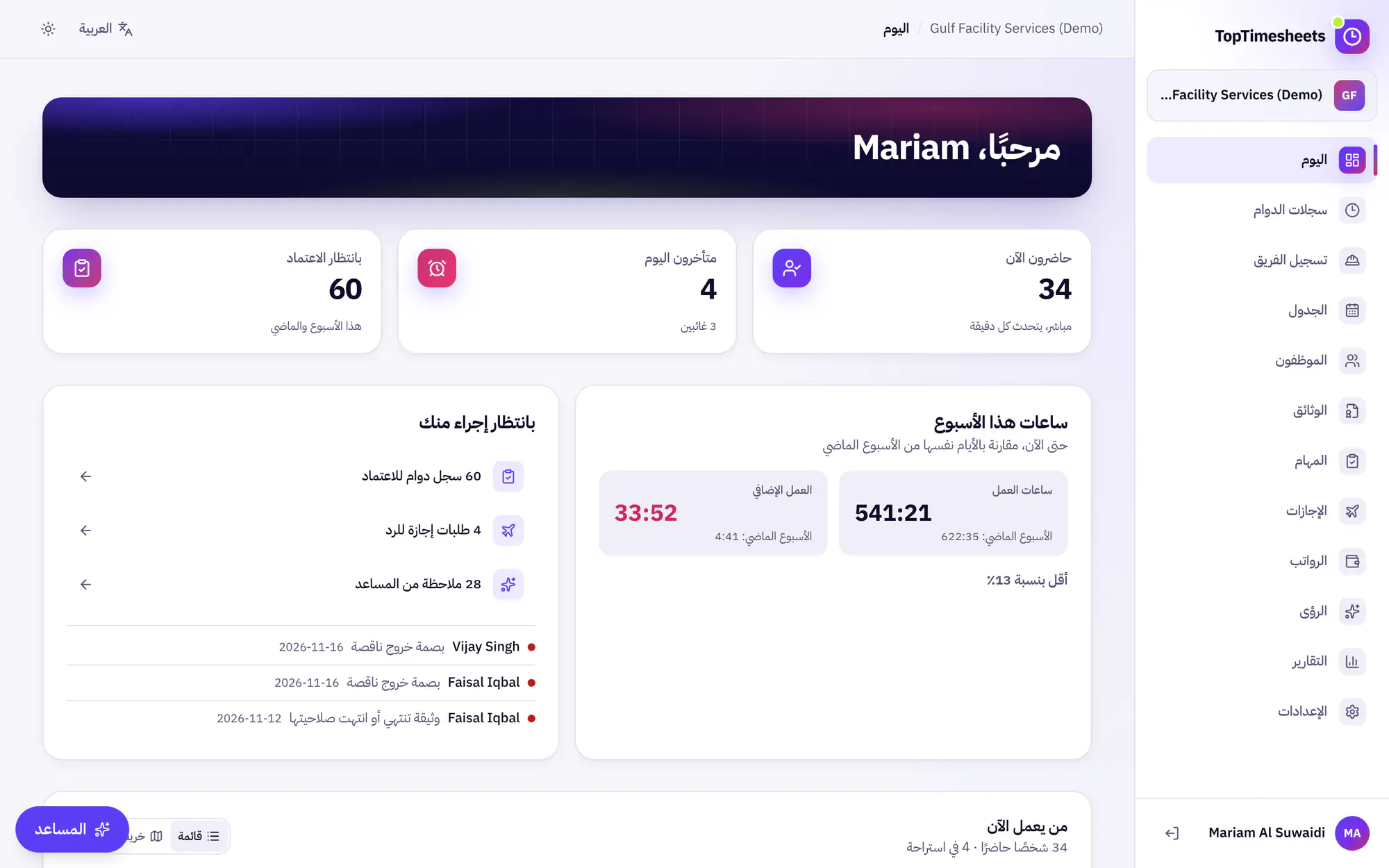
3. لوحتك
تعرض صفحة اليوم من حضر ومن تأخر وما ينتظر اعتمادك.
4. ادعُ المديرين وموظفي الرواتب
لا يحتاج العمال إلى حساب أبدًا، فهم يستخدمون رابط تسجيل الحضور. أما المديرون والمسؤولون وموظفو الرواتب فيدخلون إلى تطبيق الويب. ادعُهم من الإعدادات ← صلاحيات الفريق بالضغط على إنشاء رابط دعوة. الرابط صالح 14 يومًا. يحدّد الدور ما يراه كل شخص وما يغيّره، مثل مسؤول الرواتب لمسيرات الرواتب أو مستشار (اطلاع فقط) لمحاسبك.
الخطوات التالية
روجع مع المنتج بتاريخ 17 نوفمبر 2026